Jak połączyć swoje konto PaniFakturka z KSeF? 🎓💡
Aby połączyć swoje konto w PaniFakturka z Krajowym Systemem e-Faktur (KSeF), należy zalogować się do rządowej aplikacji podatnika i wygenerować token bądź certyfikat, który następnie wprowadzamy w PaniFakturka. Cały proces odbywa się raz na dłuższy okres czasu (certyfikaty są ważne maksymalnie 2 lata, tokeny zaś do końca 2026 roku). Nasza aplikacja sama poinformuje o konieczności wygenerowania nowych danych.
Szczegółowa instrukcja łączenia konta PaniFakturka z KSeF
1. Przechodzimy na oficjalną stronę KSeF, aby się zalogować:
https://ap.ksef.mf.gov.pl/web/
2. Wybieramy opcję: "Uwierzytelnij się w Krajowym Systemie e-Faktur"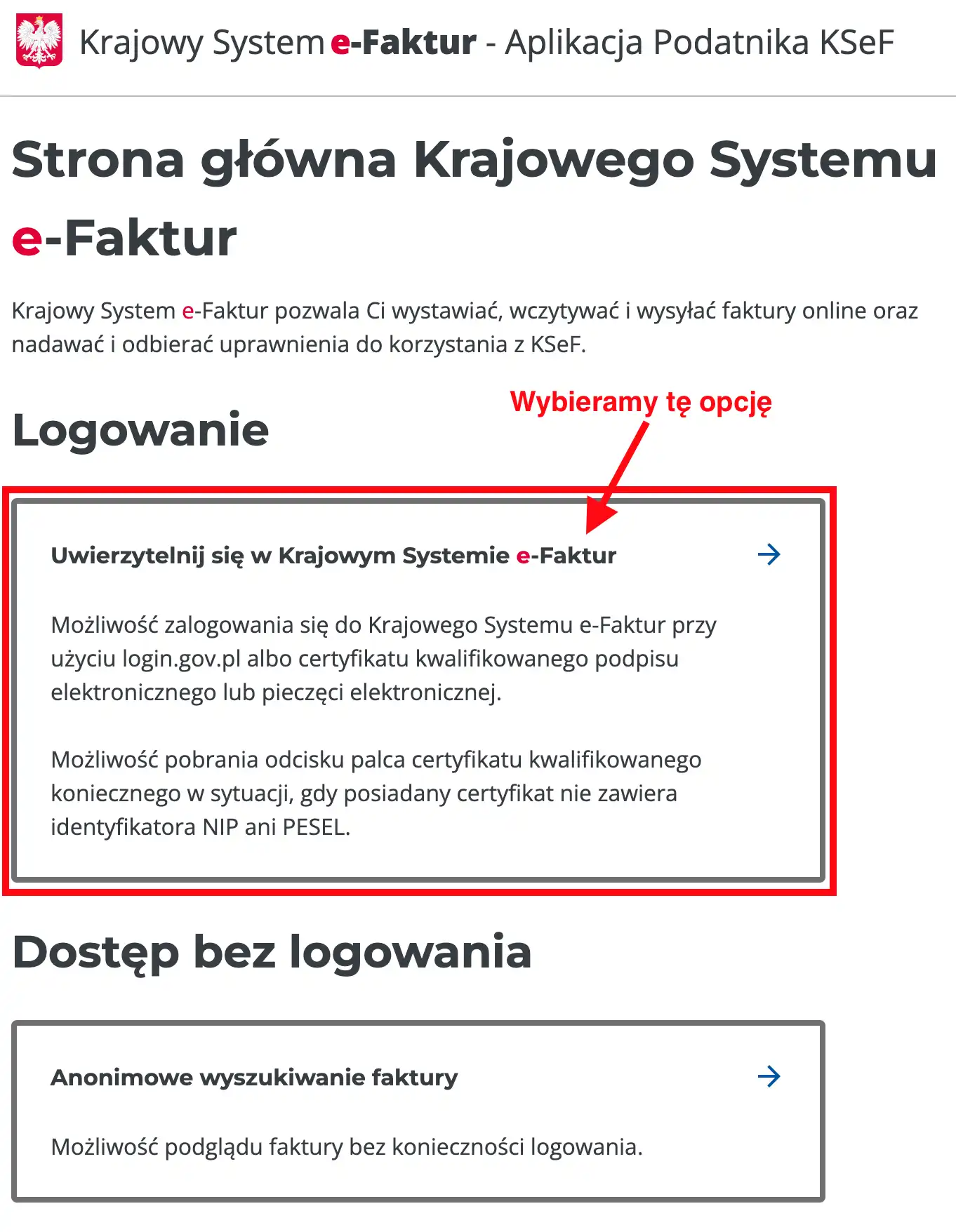
3. Na następnym ekranie decydujemy o sposobie logowania. Jeżeli chcemy użyć aplikacji mObywatel, bądź zalogować się przez swoje konto bankowe, e-dowód, profil zaufany, to wybieramy opcję "Zaloguj przez login.gov.pl".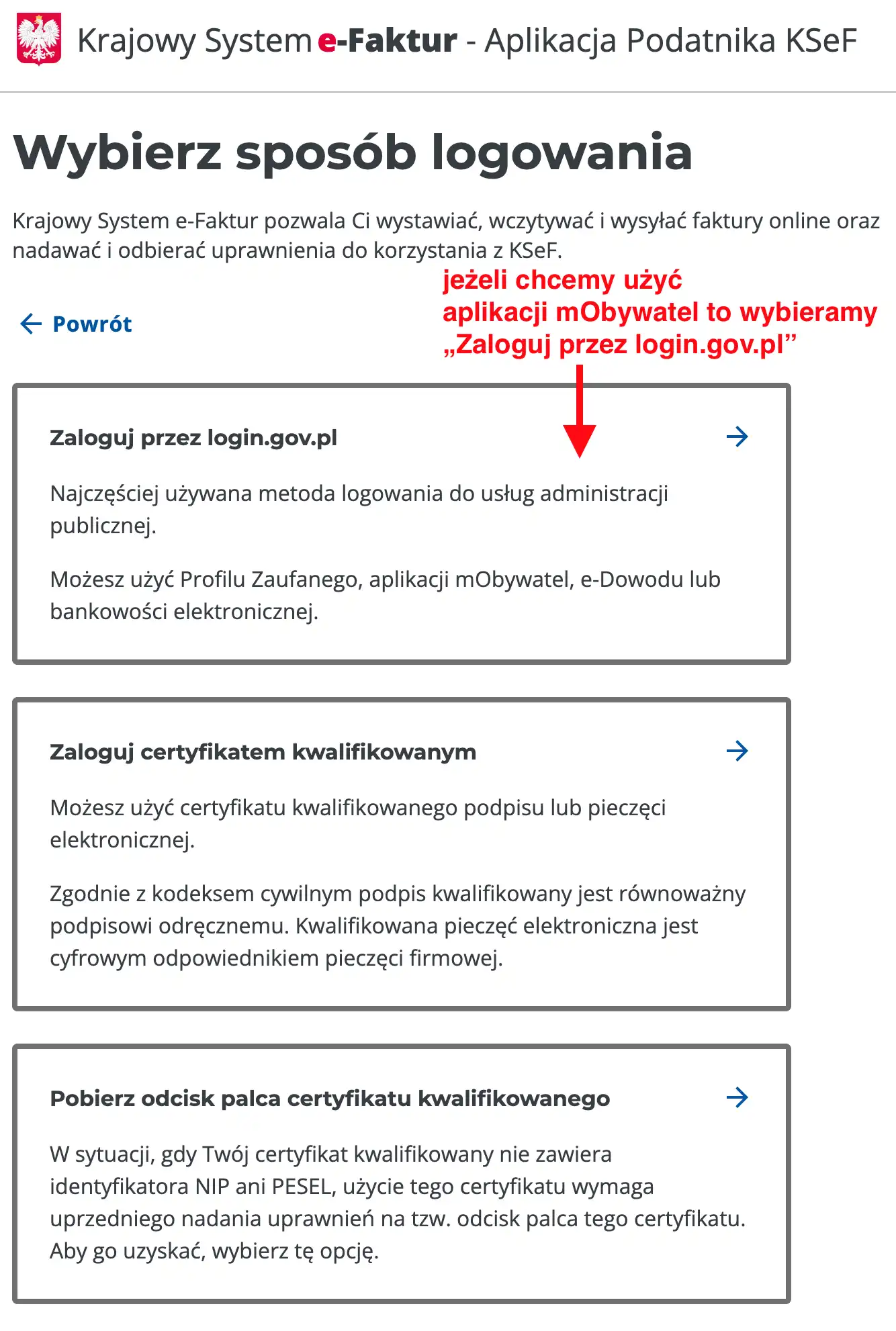
4. Na następnym ekranie podajemy swój NIP i klikamy "Przejdź dalej".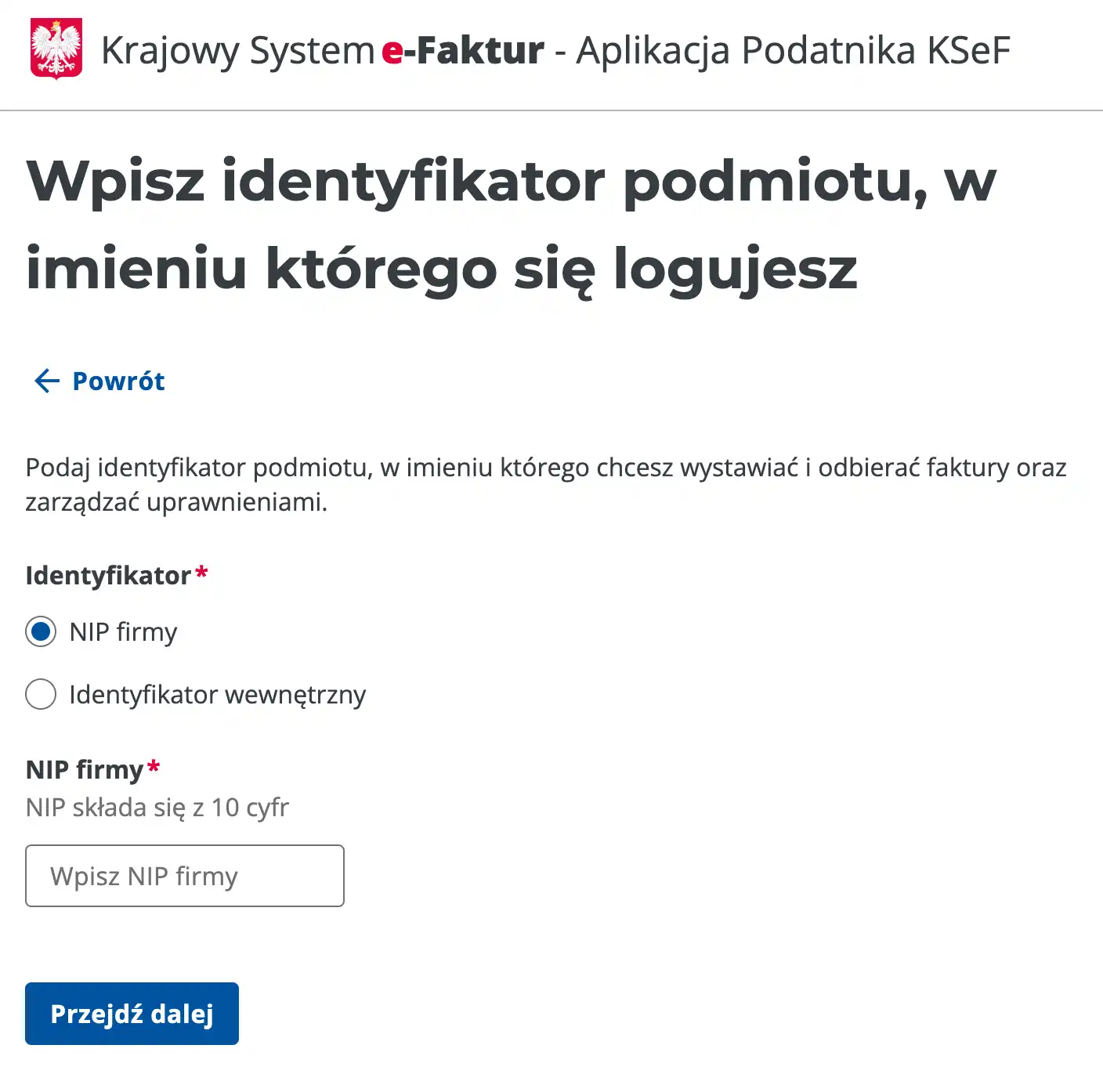
5. Na kolejnym ekranie wybieramy preferowany sposób logowania i logujemy się.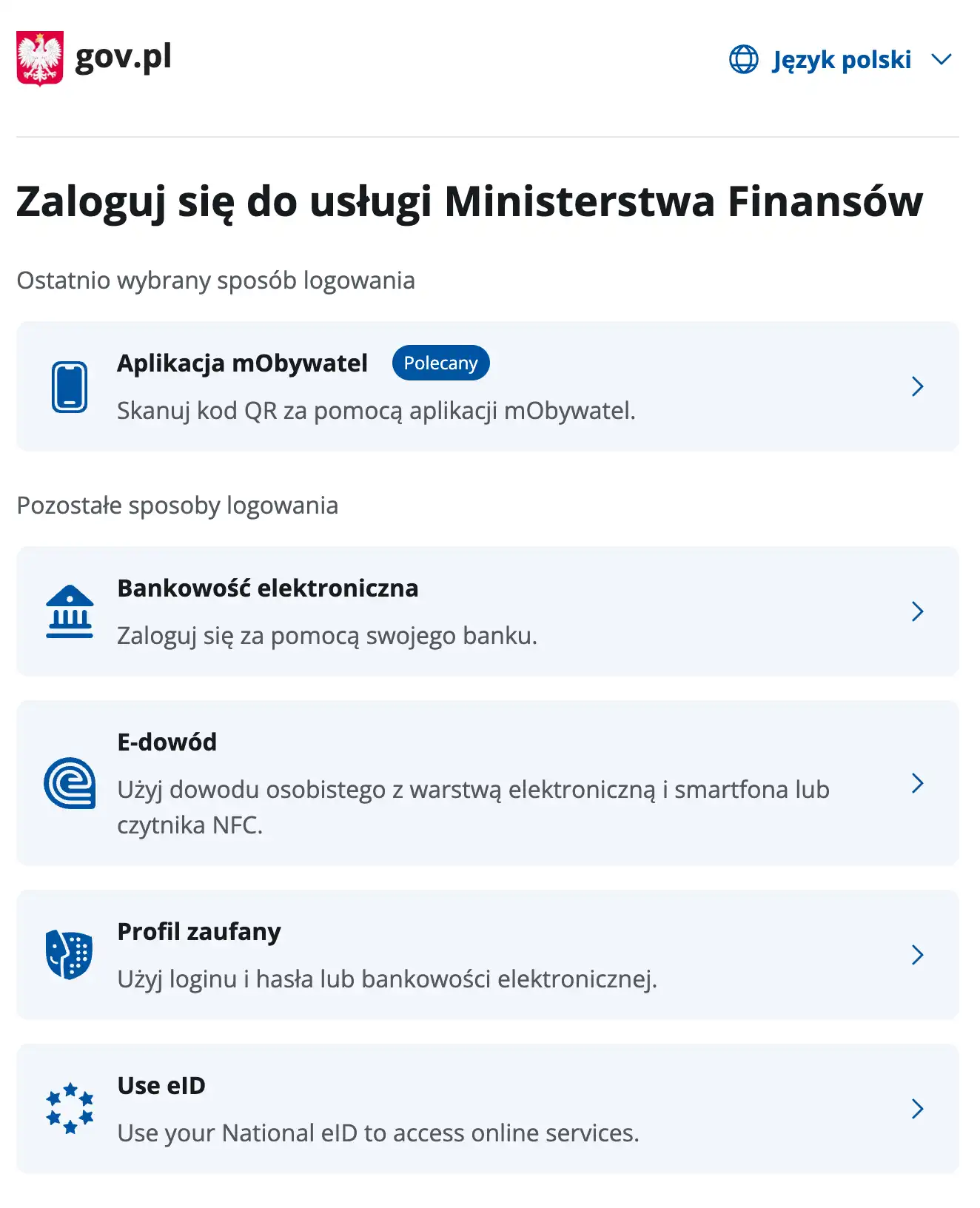
6. Po pomyślnym zalogowaniu znajdujemy się na stronie Aplikacji Podatnika, gdzie możemy wygenerować niezbędne dane. W menu po lewej mamy do wyboru "Tokeny" lub "Certyfikaty".
Co wybrać? Token czy Certyfikat?
Token to szybsza i prostsza metoda. Jednakże tokeny są ważne tylko do końca 2026 roku. Integracja za ich pomocą wymaga wygenerowania tokena i skopiowanie go do aplikacji PaniFakturka.
Certyfikat jest dłużej ważny (maksymalnie 2 lata) i pozwala na większą swobodę w zakresie uprawnień. Jest to docelowa, długoterminowa metoda uwierzytelniania dla KSeF. Integracja za pomocą certyfikatu wymaga pobrania dwóch plików z KSeF i ustalenia hasła. Dane te następnie wprowadzimy w aplikacji PaniFakturka (załadujemy pliki i hasło).
Jeżeli decydujesz się na Token, to przeczytaj punkt poniżej.
Jeżeli decydujesz się na Certyfikat, to przejdź do kolejnej sekcji poniżej zatytułowanej "Łączenie za pomocą Certyfikatu"
Łączenie za pomocą Tokena
1. W menu po lewej stronie klikamy "Tokeny" aby rozwinąć podmenu i wybieramy "Generuj token".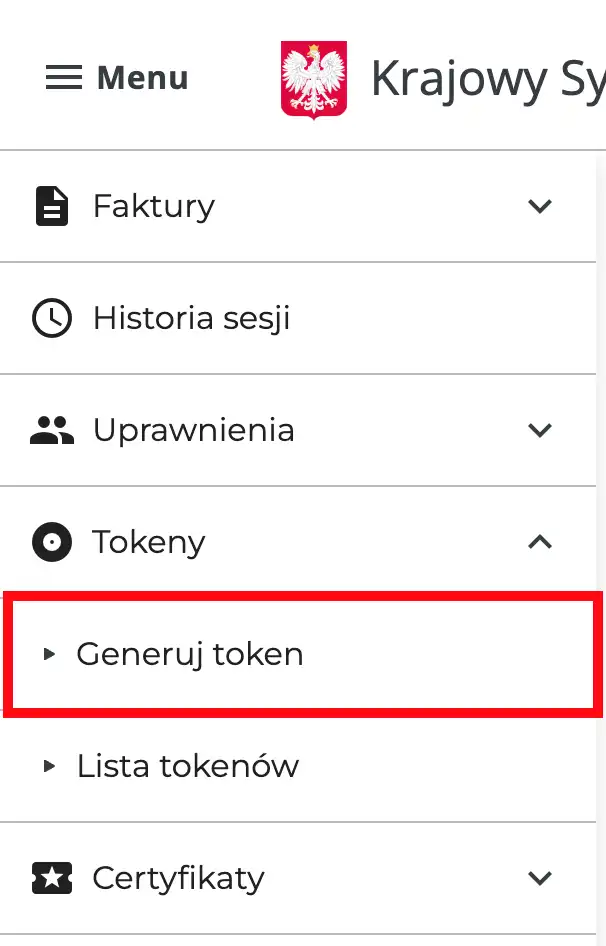
2. Na kolejnym ekranie wpisujemy dowolną nazwę tokena (np: Token dla PaniFakturka).
3. Zaznaczamy wszystkie pola uprawnień i klikamy przycisk "Generuj token".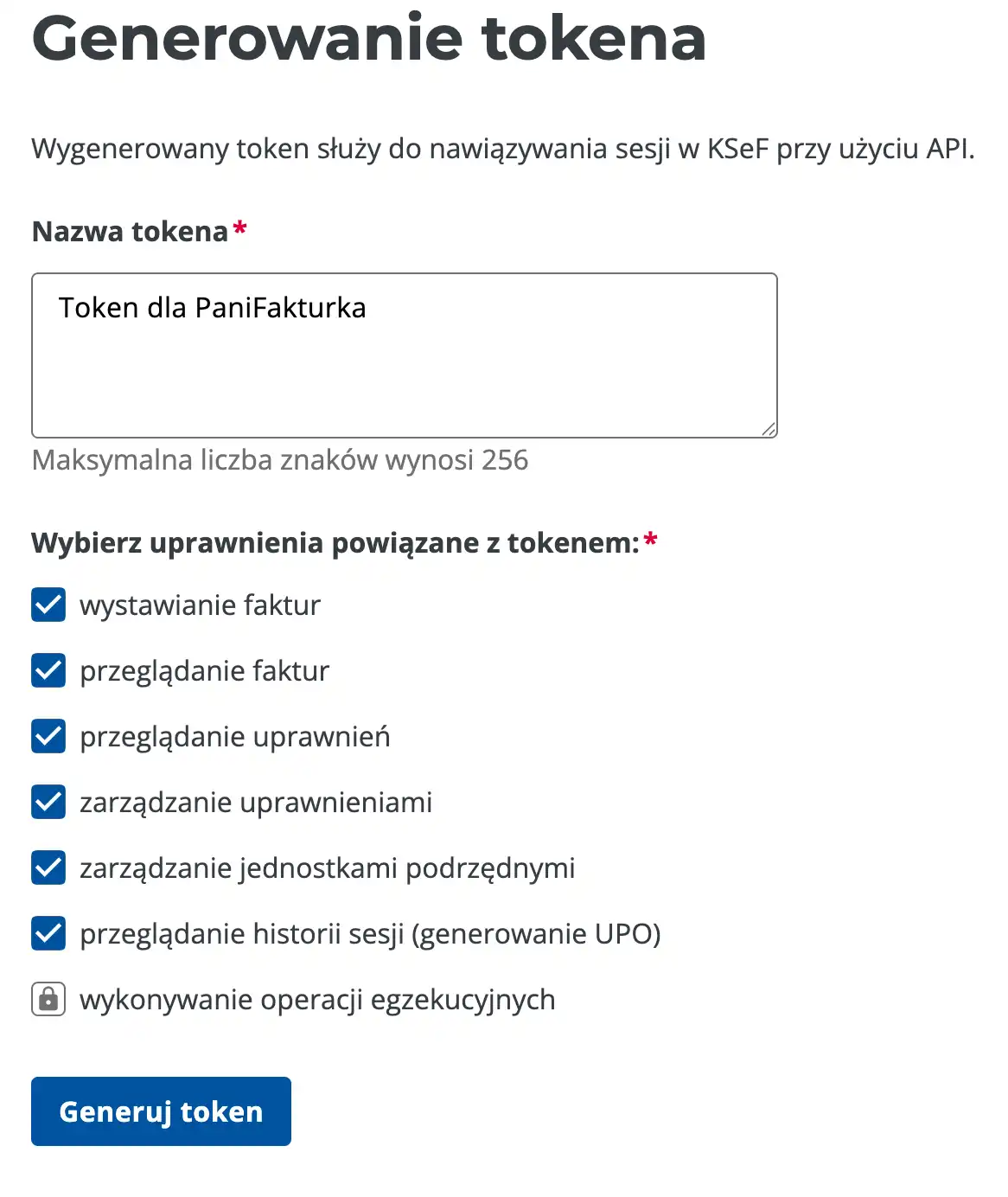
4. Czekamy parę sekund i możemy kliknąć "Odśwież".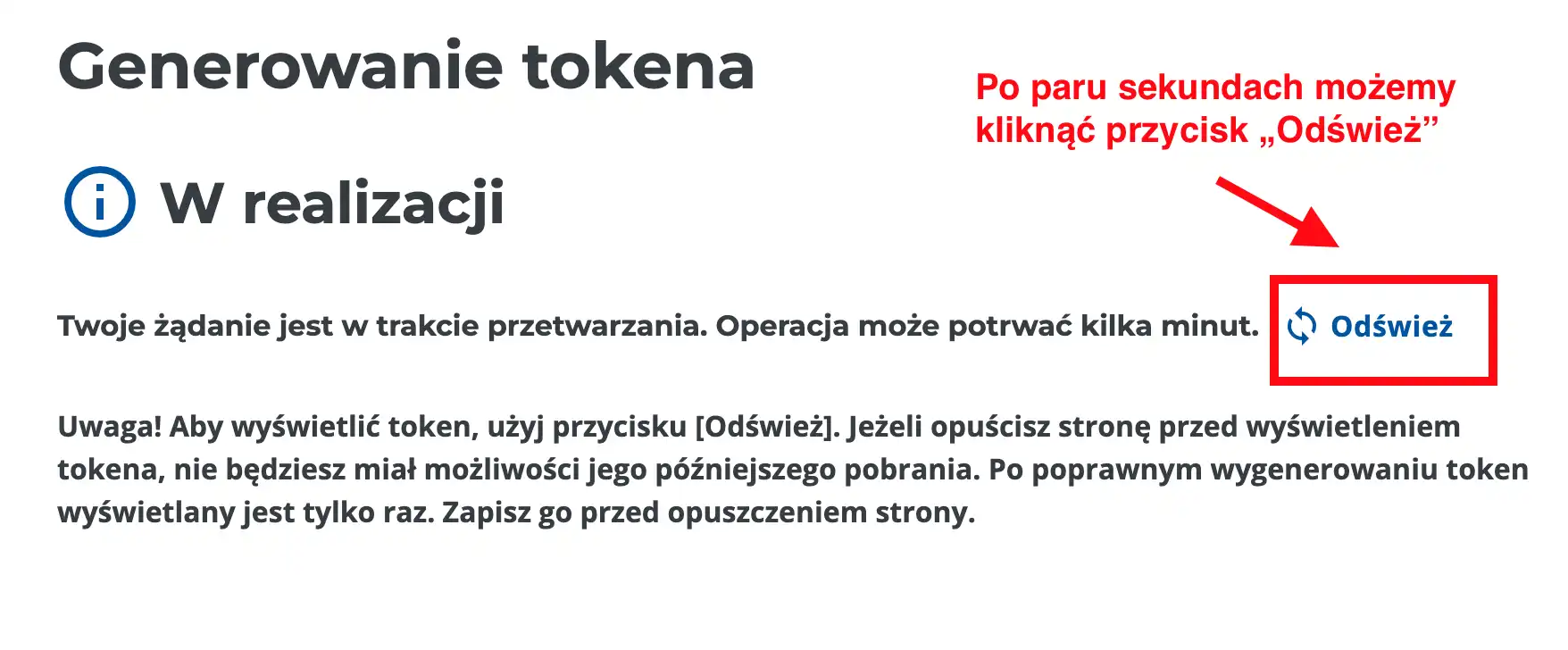
5. Na ekranie pojawi się wygenerowany token, należy go skopiować do schowka (można użyć przycisku "Kopiuj", który znajduje się obok).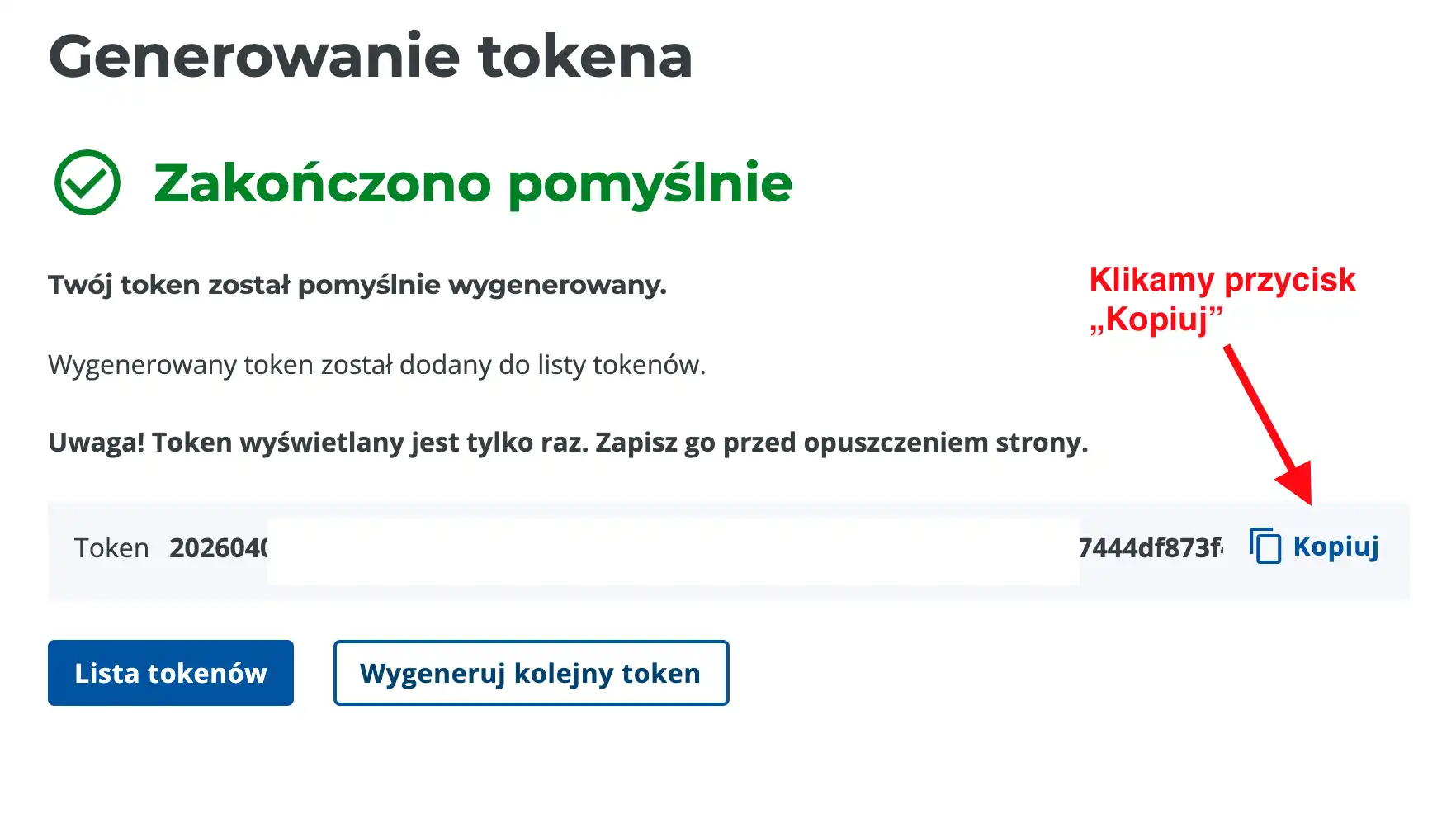
6. Przechodzimy teraz do aplikacji PaniFakturka, klikamy w menu po lewej stronie w "Ustawienia", następnie klikamy zakładkę "KSeF"
7. W formularzu wybieramy opcję "Token KSeF", wklejamy nasz token w polu formularza i klikamy przycisk "Zapisz".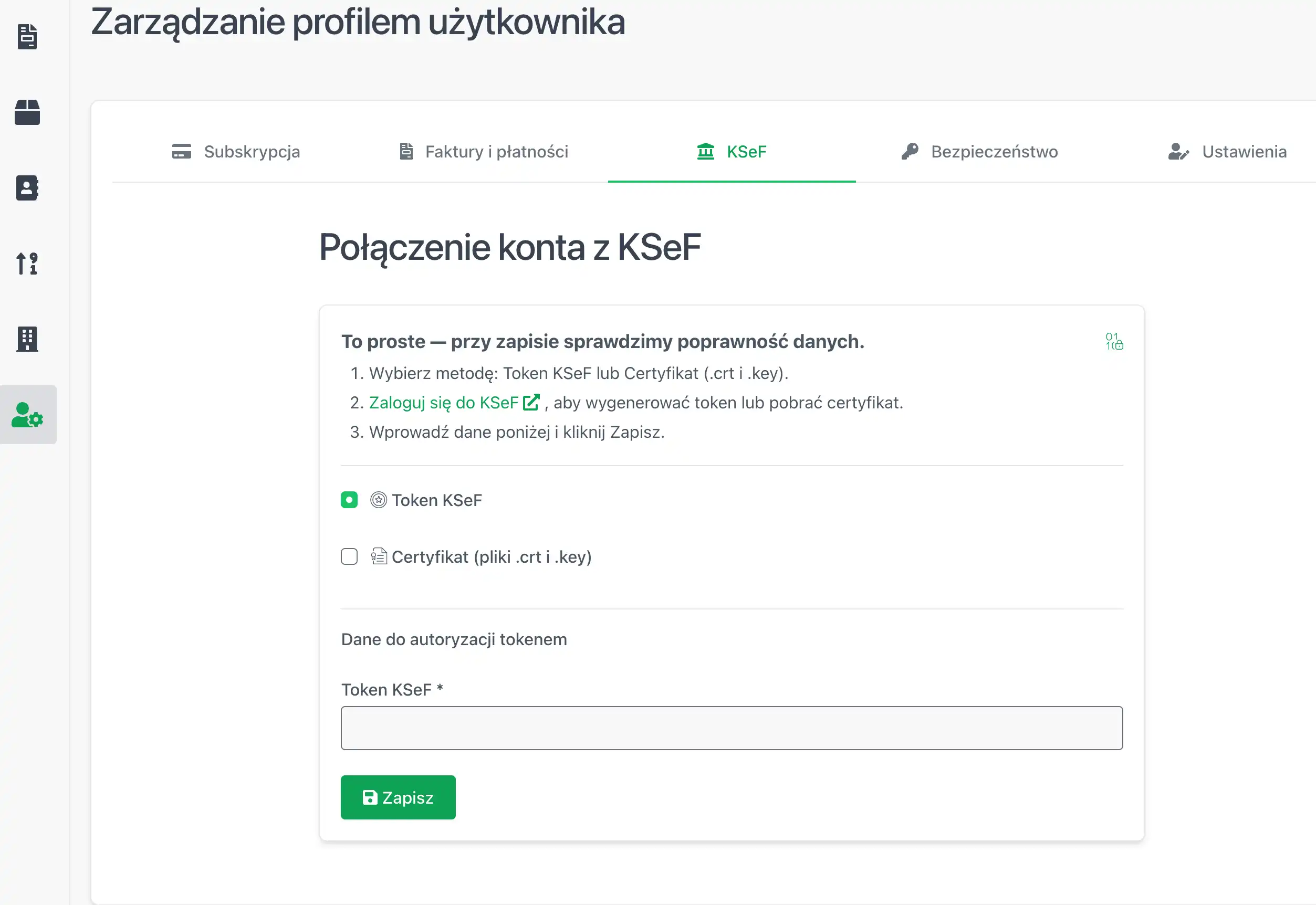
8. Aplikacja PaniFakturka zweryfikuje Token i wyświetli stosowny komunikat
Jeżeli token jest prawidłowy i ma wszystkie wymagane uprawnienia, to możemy już wystawiać i odbierać faktury w KSeF przy pomocy PaniFakturka.
Łączenie za pomocą Certyfikatu
1. W menu po lewej stronie klikamy "Certyfikaty" aby rozwinąć podmenu i wybieramy "Wnioskuj o certyfikat".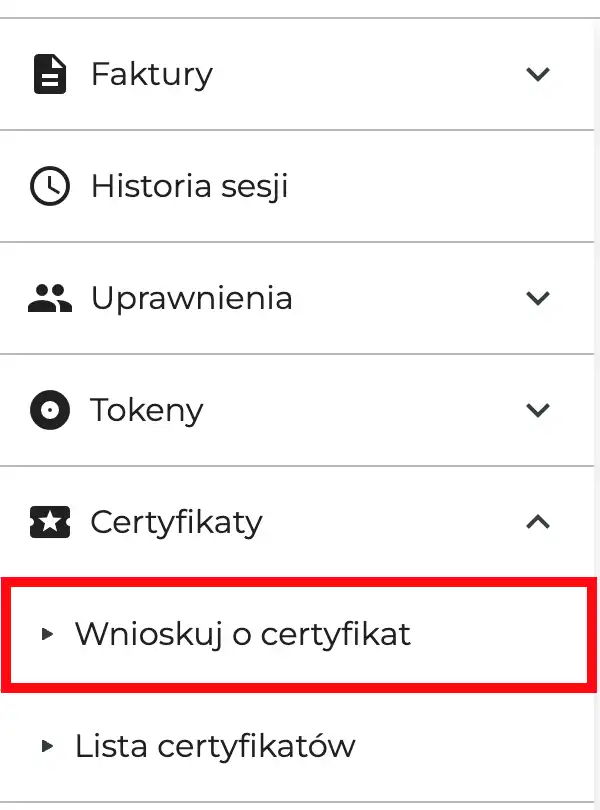
2. Na kolejnym ekranie wpisujemy dowolną nazwę certyfikatu (np: Certyfikat dla PaniFakturka) i definiujemy hasło - ważne, aby je gdzieś zapisać, gdyż będzie potrzebne do wprowadzenia w aplikacji PaniFakturka.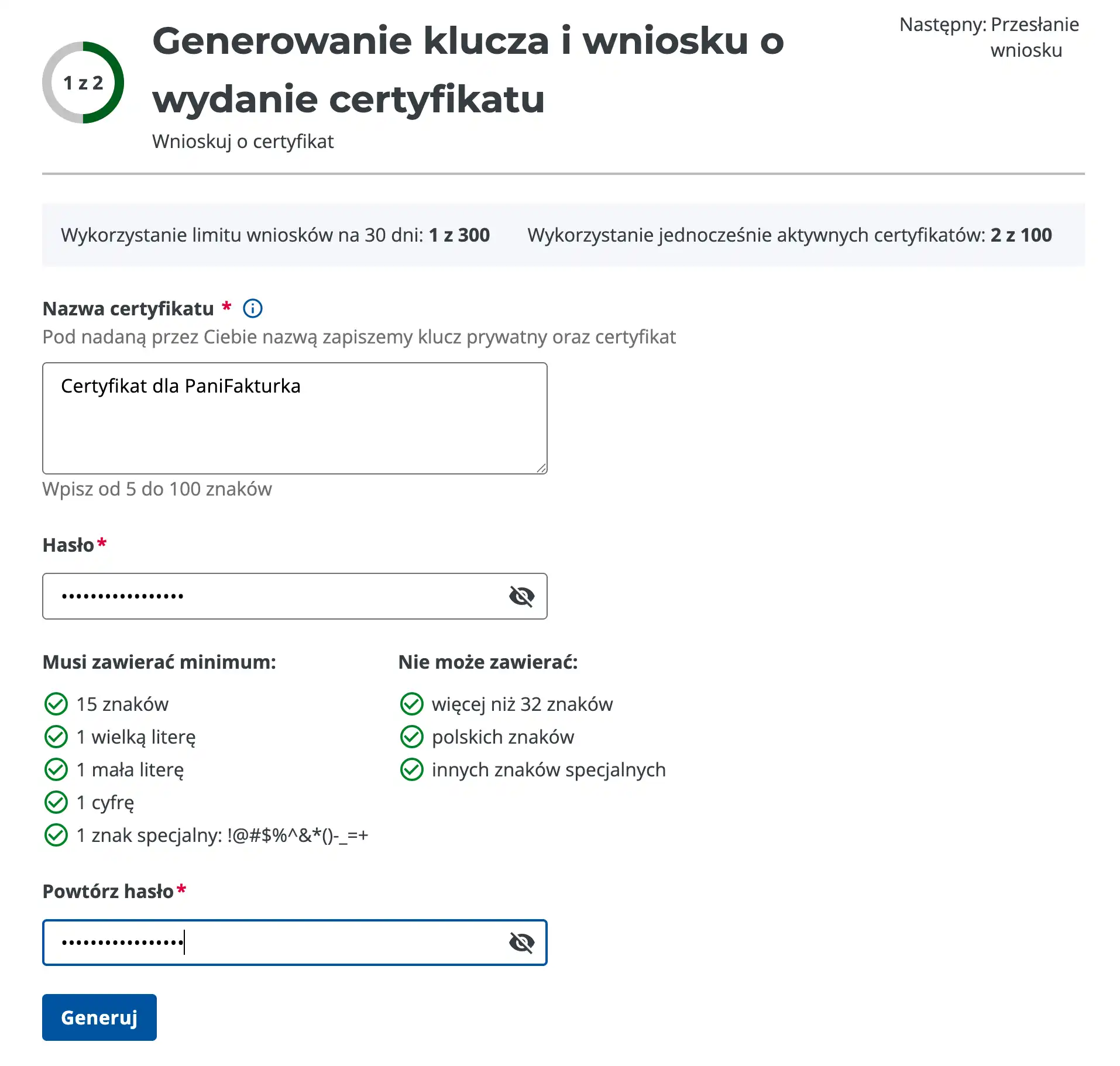
3. Klikamy przycisk "Generuj"
4. Zostanie pobrany pierwszy plik (z końcówką .key) i nastąpi przejście na kolejny ekran
5. Zaznaczamy przeznaczenie certyfikatu jako "Uwierzytelnianie w systemie KSeF"
6. W polu "Certyfikat ważny od" nic nie zmieniamy (gdyż chcemy aby był ważny od dzisiaj)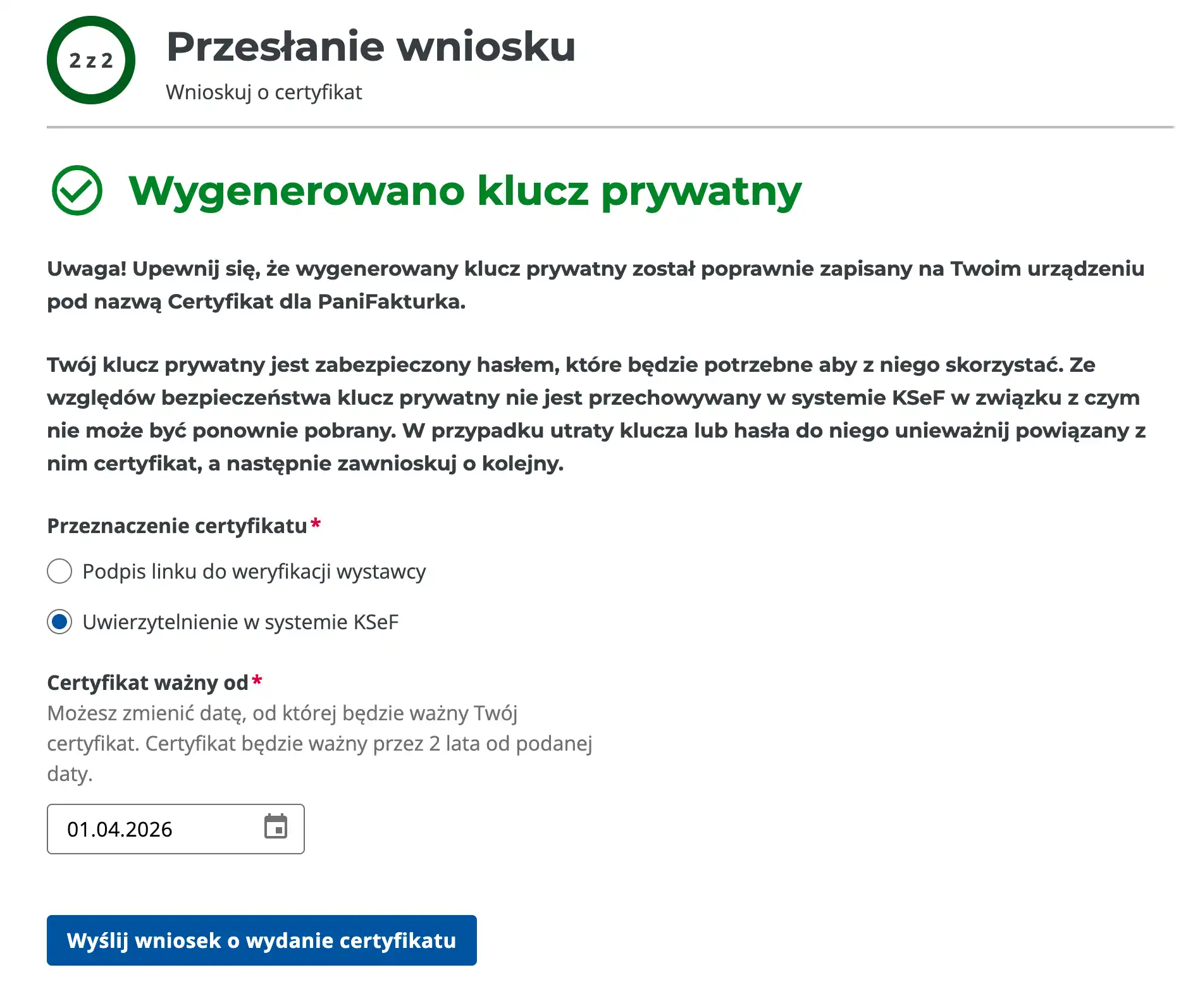
7. Klikamy przycisk "Wyślij wniosek o wydanie certyfikatu"
8. Na kolejnym ekranie czekamy parę sekund i klikamy przycisk "Odśwież"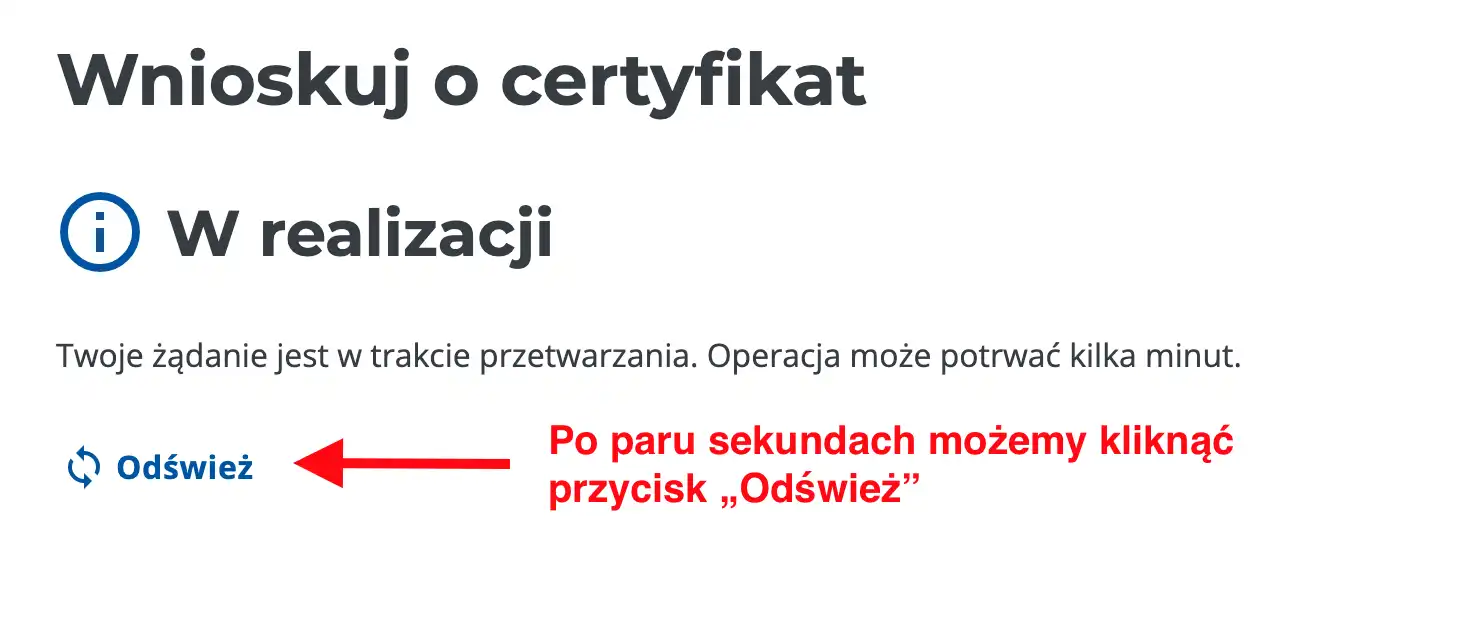
9. Po odświeżeniu klikamy "Pobierz certyfikat"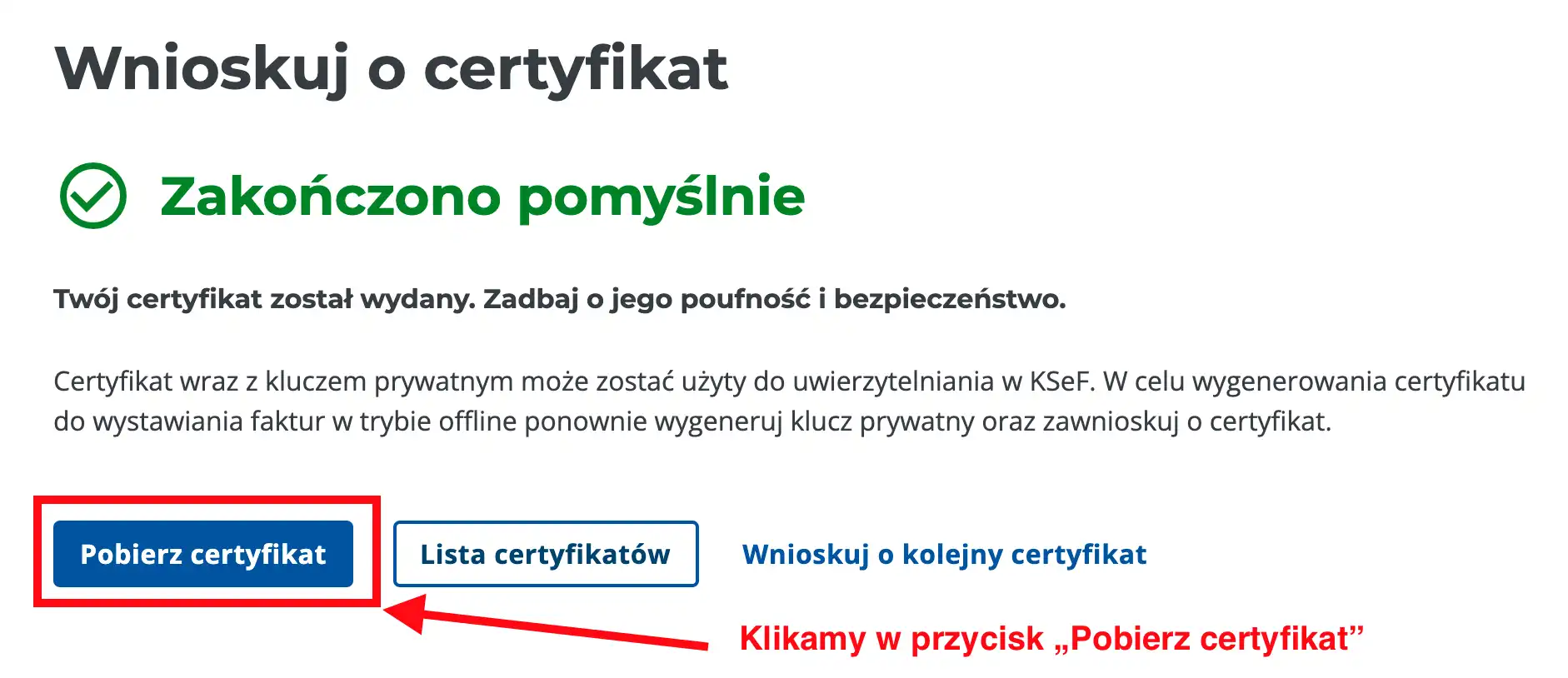
10. Zostanie pobrany drugi plik z końcówką (.crt)
11. Przechodzimy do aplikacji PaniFakturka, klikamy w menu po lewej stronie w "Ustawienia" po czym klikamy zakładkę "KSeF". W formularzu wybieramy opcję "Certyfikat (pliki .crt i .key)".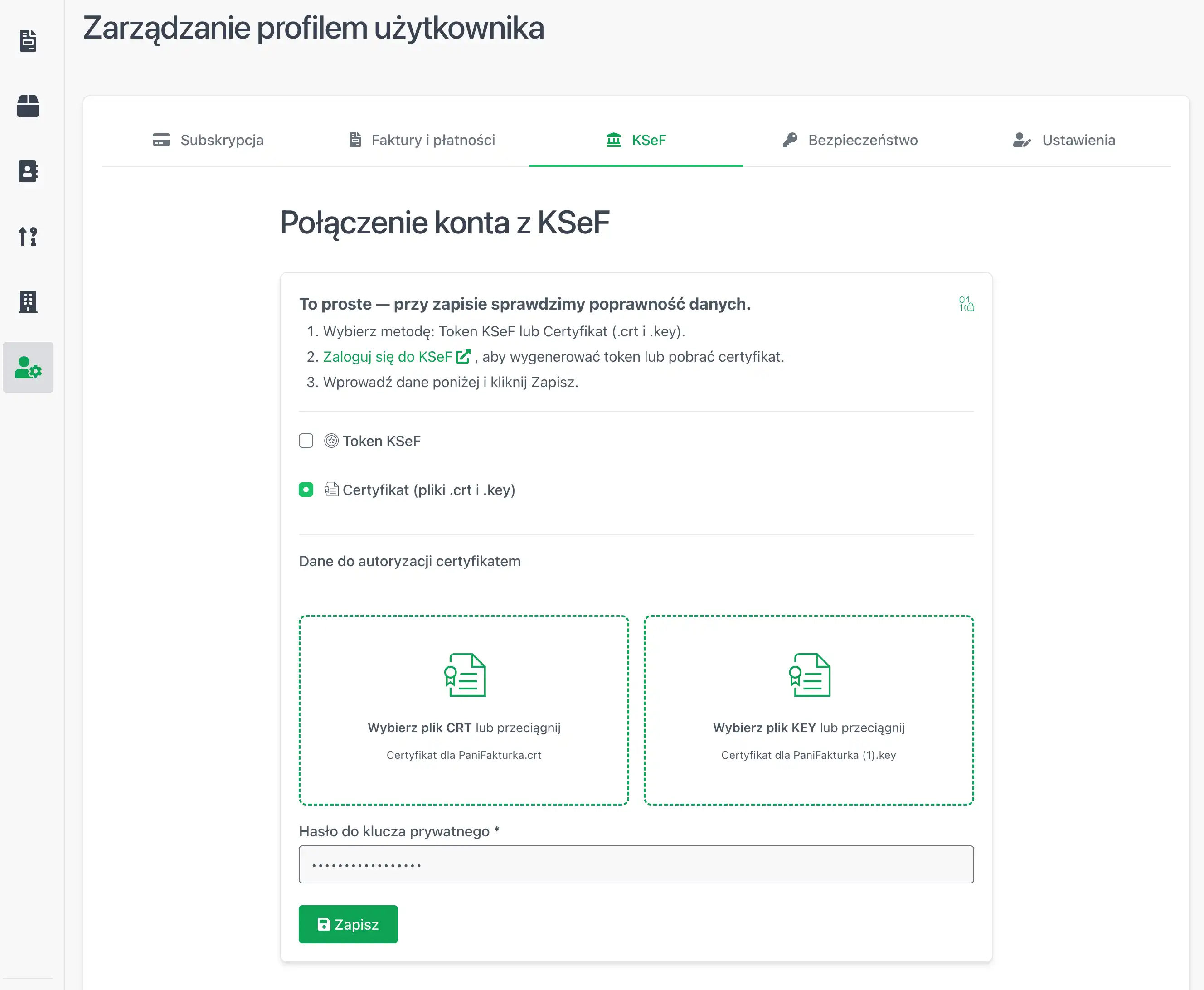
12. Należy teraz załadować pobrane uprzednio pliki z końcówkami .crt i .key oraz wpisać zdefiniowane uprzednio hasło.
13. Klikamy przycisk "Zapisz"
14. Aplikacja PaniFakturka zweryfikuje Certyfikat i wyświetli stosowny komunikat.
Jeżeli certyfikat jest prawidłowy to możemy już wystawiać i odbierać faktury w KSeF przy pomocy PaniFakturka.
Dziękuję za przeczytanie instrukcji. Mam nadzieję, że usprawniła ona cały proces integracji programu do faktur z KSeF. Jeżeli coś jest niejasne, bądź są jakieś wątpliwości, to zachęcam do kontaktu poprzez formularz kontaktowy.